Hướng Dẫn Chuẩn Bị File 3D Để In – Checklist Từ A–Z
Vì sao cần chuẩn bị file 3D trước khi in?
File 3D là “đầu vào” của toàn bộ quá trình in. Nếu file có lỗi, máy in dù tốt đến đâu cũng khó cho ra sản phẩm đạt yêu cầu. Việc chuẩn bị file kỹ giúp:
Hạn chế lỗi in thất bại
Tiết kiệm thời gian và chi phí vật liệu
Đảm bảo kích thước và hình dạng đúng thiết kế
Nâng cao chất lượng bề mặt sản phẩm
Quy trình tạo một file in 3D hoàn chỉnh

Để tạo ra một file in 3D có thể sử dụng hiệu quả, bạn cần trải qua nhiều công đoạn, bắt đầu từ khâu hình thành ý tưởng cho đến khi hoàn tất xử lý dữ liệu sau in.
Các bước cơ bản để tạo file in 3D
Bước đầu tiên là thiết kế mô hình 3D bằng các phần mềm chuyên dụng như AutoCAD, Blender hoặc những công cụ tương đương. Mỗi phần mềm sẽ phù hợp với những mục đích khác nhau, vì vậy bạn nên tìm hiểu và lựa chọn giải pháp phù hợp với nhu cầu sử dụng của mình.
Trong lĩnh vực in 3D, hai định dạng file được sử dụng phổ biến nhất là OBJ và STL. Trong đó, định dạng STL thường được ưu tiên hơn nhờ khả năng tương thích cao với nhiều dòng máy in và phần mềm xử lý in 3D.
Những yếu tố kỹ thuật cần lưu ý khi thiết kế
Trong quá trình tạo mô hình, bạn cần đặc biệt chú ý đến một số yếu tố quan trọng sau:
Tính khép kín của mô hình: File 3D cần đảm bảo cấu trúc liền mạch, không bị hở hoặc thiếu mặt. Nếu mô hình không kín, máy in có thể không nhận diện đúng và dẫn đến lỗi khi in.
Độ dày thành vật thể: Độ dày phải được thiết lập rõ ràng ngay từ khâu thiết kế và phù hợp với thông số in. Việc thiết kế quá mỏng hoặc không đồng bộ với cài đặt máy in sẽ ảnh hưởng trực tiếp đến độ bền và chất lượng sản phẩm.
Sự liên kết giữa các khối: Khi mô hình được tạo từ nhiều khối khác nhau, cần đảm bảo các khối đã được hợp nhất hoàn toàn, không còn phần giao nhau hoặc chồng chéo gây nhầm lẫn cho máy in.
Xử lý chi tiết nhỏ: Các chi tiết như chữ nổi, hoa văn hay họa tiết nhỏ cần được cân chỉnh kích thước hợp lý để khi in ra vẫn giữ được độ rõ nét và chính xác.
Sau khi hoàn thiện thiết kế, bạn chỉ cần xuất file bằng cách chọn File > Export, sau đó lưu ở định dạng STL hoặc OBJ để sẵn sàng đưa vào quy trình in 3D.
Hướng dẫn cách xuất file in 3D cho người mới bắt đầu

Sau khi đã có mô hình 3D hoàn chỉnh, bước tiếp theo trong quy trình in 3D là chuyển mô hình đó thành dữ liệu lệnh để máy in có thể đọc và thực hiện. Công việc này được xử lý thông qua phần mềm Slicer, nơi mô hình sẽ được chia lớp và chuyển thành file G-code.
Dưới đây là các bước cơ bản giúp bạn tạo file G-code đúng chuẩn, từ lúc chuẩn bị mô hình cho đến khi sẵn sàng in trên máy.
1. Thiết kế hoặc chuẩn bị mô hình 3D
Bạn có thể tự tạo mô hình bằng các phần mềm thiết kế 3D như AutoCAD, Blender, Fusion 360, SketchUp… Ngoài ra, người mới cũng có thể tải sẵn file từ các thư viện chia sẻ mô hình như Thingiverse hoặc Printables.
Sau khi hoàn tất thiết kế, mô hình cần được xuất sang định dạng phù hợp cho in 3D, phổ biến nhất là STL hoặc OBJ.
Trong hầu hết các phần mềm, thao tác này được thực hiện bằng cách vào File > Export và chọn định dạng mong muốn.
2. Mở file STL/OBJ trong phần mềm Slicer
Tiếp theo, sử dụng phần mềm Slicer như Cura, PrusaSlicer hoặc Slic3r để xử lý file in.
Mở phần mềm, chọn Load model hoặc Open file, sau đó nhập file STL/OBJ vừa xuất.
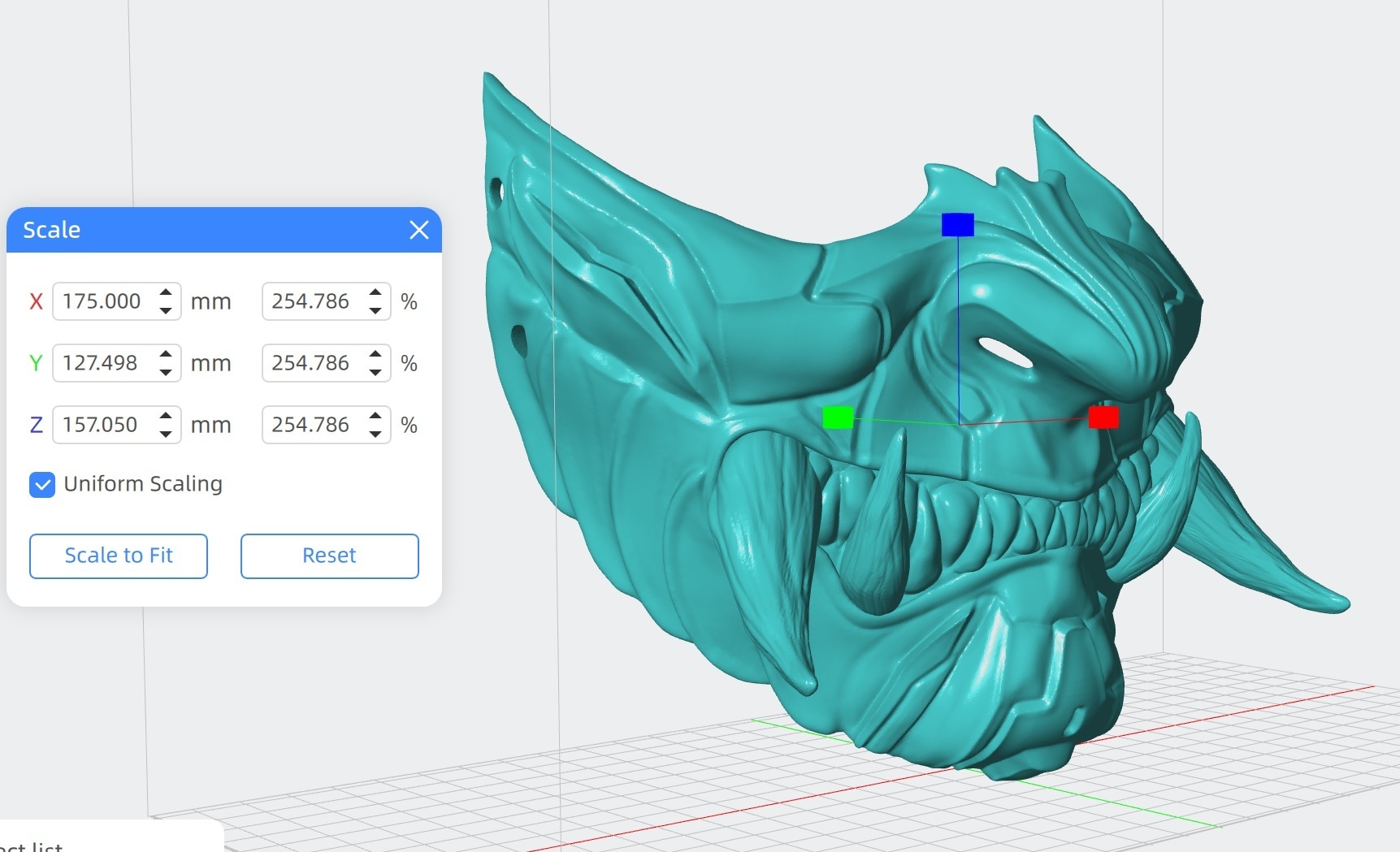
Khi mô hình hiển thị trên màn hình, bạn có thể xoay, phóng to hoặc kiểm tra tổng thể hình dạng để đảm bảo không có lỗi trước khi in.
3. Thiết lập thông số in trong phần mềm Slicer
Ở bước này, bạn cần cấu hình các thông số in quan trọng, bao gồm:
Layer height (độ dày lớp in): ảnh hưởng đến độ mịn bề mặt và thời gian in.
Infill (độ đặc bên trong): quyết định độ cứng và trọng lượng của sản phẩm.
Supports (cấu trúc hỗ trợ): cần thiết với các chi tiết nhô ra hoặc lơ lửng.
Nhiệt độ đầu in, bàn in và tốc độ in: thiết lập theo loại vật liệu sử dụng như PLA, ABS hay PETG.
Trước khi tiếp tục, bạn nên xem trước mô phỏng từng lớp in để đảm bảo mô hình có thể in thành công.
4. Xuất file G-code
Sau khi hoàn tất các cài đặt, chọn Export G-code hoặc Save G-code để tạo file lệnh in.
File G-code chứa toàn bộ thông tin điều khiển máy in, từ chuyển động đầu in đến quá trình đùn vật liệu theo từng lớp.
Lưu ý rằng mỗi file G-code chỉ phù hợp với một cấu hình máy in cụ thể. Khi thay đổi máy hoặc thông số, cần tạo lại file mới.
5. Chuyển file G-code sang máy in 3D và bắt đầu in
Cuối cùng, sao chép file G-code vào máy in thông qua thẻ SD, USB hoặc kết nối trực tiếp.
Trước khi in, cần kiểm tra bàn in, cân chỉnh độ phẳng và đảm bảo vật liệu in đã được nạp đúng cách.
Khi máy bắt đầu hoạt động, hãy theo dõi lớp in đầu tiên để đảm bảo vật liệu bám tốt và quá trình in diễn ra ổn định.
Làm chủ quy trình chuẩn bị và xuất file in 3D chính là nền tảng để tạo ra sản phẩm in đạt chất lượng cao. Khi bạn hiểu rõ từng bước, từ khâu xử lý mô hình, thiết lập thông số in cho đến tạo file G-code, các rủi ro như in lỗi, sai kích thước hay lãng phí vật liệu sẽ được giảm đáng kể. Dù ở giai đoạn mới tiếp cận hay đã quen thuộc với công nghệ này, việc nắm chắc quy trình sẽ giúp bạn làm việc hiệu quả hơn, tiết kiệm thời gian vận hành và khai thác tối đa khả năng của máy in 3D.